मैं चेक से किराया कैसे भरूँ?
आप कागज़ी चेक के आगे और पीछे की फ़ोटो लेकर उससे भुगतान कर सकते हैं।
महत्वपूर्ण: चेक जमा करने के लिए हम Prisma Resident Portal ऐप इस्तेमाल करने की सलाह देते हैं। डेस्कटॉप पर आपको फ़ोटो अलग से लेनी होंगी और पहले उन्हें अपने कंप्यूटर पर भेजना होगा।
ध्यान दें: शुरू करने से पहले: अपना भरा हुआ, हस्ताक्षर किया हुआ चेक और कैमरे वाला फ़ोन या डिवाइस पास रखें।
-
चरण 1. Make Payment खोलें
Prisma Resident Portal में लॉग इन करें। Dashboard (लॉग इन करने के बाद दिखने वाला पहला पेज) पर Make a Payment चुनें। आप बाईं ओर के मेनू में Make Payment भी चुन सकते हैं।
-
चरण 2. Check Deposit चुनें
Payment Type के नीचे, Check Deposit चुनें।
-
चरण 3. फ़ोटो के सुझाव पढ़ें
एक Check Deposit Guidelines विंडो खुलती है। अच्छी फ़ोटो के लिए:
- चेक को गहरे रंग की, एक-रंग वाली सतह पर रखें (सफ़ेद पर नहीं)।
- अच्छी रोशनी में फ़ोटो लें, जिसमें चमक (glare) न हो।
- पक्का करें कि चेक के चारों कोने फ़ोटो में आएँ।
- पक्का करें कि सारी लिखावट साफ़ हो और आसानी से पढ़ी जा सके।
Got It चुनें।
-
चरण 4. चेक के आगे के हिस्से की फ़ोटो जोड़ें
Front of Check के नीचे, Upload Image चुनें। अपने चेक के आगे के हिस्से की साफ़ फ़ोटो लें या चुनें।
-
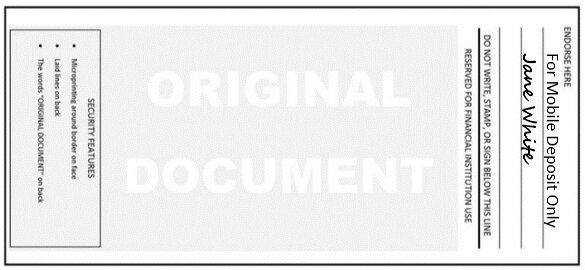
चरण 5. पीछे हस्ताक्षर करें और उसकी फ़ोटो जोड़ें
चेक के पीछे हस्ताक्षर (endorse) करें।
Back of Check के नीचे, Upload Image चुनें। पीछे के हिस्से की साफ़ फ़ोटो लें या चुनें।
-
चरण 6. चेक का प्रकार चुनें
Check Type के नीचे, Personal check (आपके अपने खाते से) या Business check (किसी व्यापारिक खाते से) चुनें।
-
चरण 7. चेक की राशि लिखें
Check Amount के नीचे, चेक पर लिखी ठीक वही राशि लिखें।
-
चरण 8. जाँचें और पूरा करें
Next चुनें। अगली स्क्रीन पर सब कुछ जाँचें, फिर भुगतान पूरा करने के लिए स्क्रीन पर दिए निर्देशों का पालन करें।
महत्वपूर्ण: धुंधली, कटी हुई या मुश्किल से पढ़ी जाने वाली फ़ोटो की वजह से आपका भुगतान असफल हो सकता है। जब तक Payment History में भुगतान Completed न दिखाए, तब तक अपना कागज़ी चेक सुरक्षित जगह पर रखें।
बस इतना ही। आपका काम पूरा हो गया।