수표로 월세를 내려면 어떻게 하나요?
종이 수표의 앞면과 뒷면 사진을 찍어서 결제할 수 있습니다.
중요: 수표 입금에는 Prisma Resident Portal 앱 사용을 권장합니다. 컴퓨터에서는 사진을 따로 찍은 다음 먼저 컴퓨터로 옮겨야 합니다.
참고: 시작하기 전에: 모두 작성하고 서명한 수표와 카메라가 있는 휴대폰이나 기기를 준비하세요.
-
단계 1. Make Payment 열기
Prisma Resident Portal에 로그인하세요. Dashboard(로그인 후 처음 보이는 페이지)에서 Make a Payment(결제하기)를 선택하세요. 왼쪽 메뉴에서 Make Payment를 선택해도 됩니다.
-
단계 2. Check Deposit 선택
Payment Type(결제 유형)에서 Check Deposit(수표 입금)을 선택하세요.
-
단계 3. 사진 촬영 안내 읽기
Check Deposit Guidelines(수표 입금 안내) 창이 열립니다. 사진을 잘 찍으려면:
- 수표를 어둡고 무늬 없는 바닥(흰색이 아닌 곳)에 놓으세요.
- 밝은 곳에서 빛 반사가 없게 찍으세요.
- 수표의 네 모서리가 모두 사진에 나오게 하세요.
- 모든 글씨가 선명하고 읽기 쉬운지 확인하세요.
Got It(확인)을 선택하세요.
-
단계 4. 수표 앞면 사진 추가
Front of Check(수표 앞면)에서 Upload Image(이미지 업로드)를 선택하세요. 수표 앞면을 선명하게 찍거나 사진을 고르세요.
-
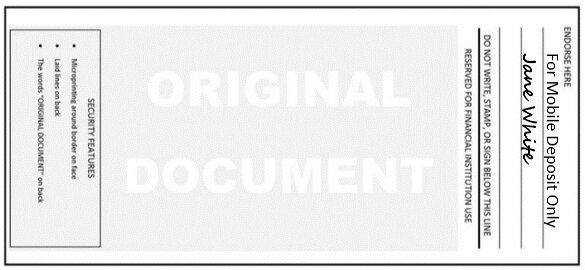
단계 5. 뒷면에 서명하고 사진 추가
수표 뒷면에 서명(배서)하세요.
Back of Check(수표 뒷면)에서 Upload Image(이미지 업로드)를 선택하세요. 뒷면을 선명하게 찍거나 사진을 고르세요.
-
단계 6. 수표 종류 선택
Check Type(수표 종류)에서 Personal check(본인 계좌의 개인 수표) 또는 Business check(사업자 계좌의 수표)를 선택하세요.
-
단계 7. 수표 금액 입력
Check Amount(수표 금액)에 수표에 적힌 금액을 정확히 입력하세요.
-
단계 8. 검토 후 완료
Next(다음)를 선택하세요. 다음 화면에서 모든 내용을 확인한 후, 안내에 따라 결제를 마치세요.
중요: 사진이 흐리거나, 잘리거나, 읽기 어려우면 결제가 실패할 수 있습니다. Payment History(결제 내역)에서 결제가 Completed(완료)로 표시될 때까지 종이 수표를 안전한 곳에 보관하세요.
다 됐어요. 완료했습니다.