Як оплатити оренду чеком?
Ви можете оплатити паперовим чеком, сфотографувавши його лицьовий і зворотний боки.
Важливо: Для внесення чеків ми радимо використовувати застосунок Prisma Resident Portal. На комп’ютері потрібно спочатку окремо зробити фото та перенести їх на комп’ютер.
Примітка: Перш ніж почати: підготуйте заповнений і підписаний чек, а також телефон або інший пристрій із камерою.
-
Крок 1. Відкрийте Make Payment
Увійдіть у Prisma Resident Portal. На сторінці Dashboard (перша сторінка, яку Ви бачите після входу) виберіть Make a Payment. Також можна вибрати Make Payment у меню ліворуч.
-
Крок 2. Виберіть Check Deposit
У розділі Payment Type (спосіб оплати) виберіть Check Deposit (внесення чека).
-
Крок 3. Прочитайте поради щодо фото
Відкриється вікно Check Deposit Guidelines. Щоб фото вийшло добрим:
- Покладіть чек на темну однотонну поверхню (не білу).
- Фотографуйте при доброму освітленні без відблисків.
- Переконайтеся, що на фото видно всі чотири кути чека.
- Переконайтеся, що весь текст чіткий і його легко прочитати.
Виберіть Got It.
-
Крок 4. Додайте фото лицьового боку чека
У розділі Front of Check виберіть Upload Image. Зробіть або виберіть чітке фото лицьового боку чека.
-
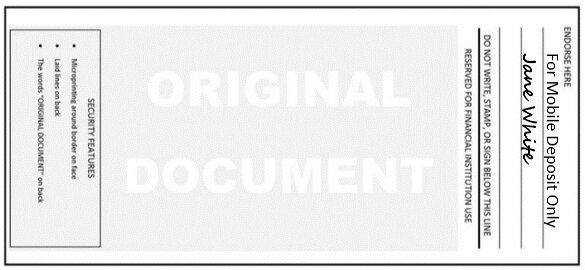
Крок 5. Підпишіть зворотний бік і додайте його фото
Підпишіть (індосуйте) зворотний бік чека.
У розділі Back of Check виберіть Upload Image. Зробіть або виберіть чітке фото зворотного боку.
-
Крок 6. Виберіть тип чека
У розділі Check Type виберіть Personal check (особистий чек, з Вашого власного рахунку) або Business check (діловий чек, з рахунку компанії).
-
Крок 7. Введіть суму чека
У полі Check Amount введіть точну суму, написану на чеку.
-
Крок 8. Перевірте й завершіть
Виберіть Next. Перевірте все на наступному екрані, потім виконайте підказки, щоб завершити платіж.
Важливо: Через розмиті, обрізані або нечіткі фото платіж може не пройти. Зберігайте паперовий чек у безпечному місці, доки платіж не отримає статус Completed у Payment History.
Ось і все. Готово.